 应急管理部
统一身份认证
应急管理部
统一身份认证
应急管理部
统一身份认证
应急管理部
统一身份认证
用户使用应急数字证书前,需点击统一认证系统页面内下载链接,将证书客户端工具压缩包下载至电脑本地,压缩包内涉及普通版(windows操作系统)和信创版(国产操作系统)俩种插件,用户可根据自身终端型号安装对应插件。
1、双击安装包(USK2161 SKFSetup1.0.exe),点击“安装”
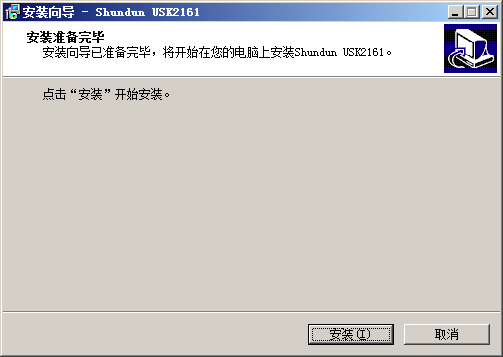
2、依次点击下一步,直至安装完毕。
鼠标移至安装包(usk2161gm_2.1.16.5-1_arm64.deb)上,右键打开,依次点击下一步安装完毕即可。
1、双击安装包(kunionsecservice_1.17.6.5cd95967_x64-20211224.exe),点击“下一步”,直至安装完毕。
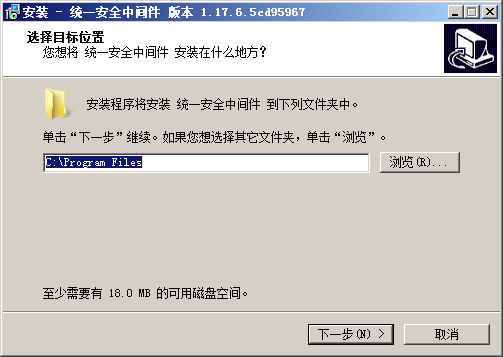
鼠标移至安装包(kunionsecservice_1.17.7.e10f6664_arm64-20220121.deb)上,右键打开,依次点击下一步安装完毕即可。
1、确认证书与电脑正常连接;
2、请您选择“开始-程序-USK2161 SKF管理工具”,然后点击“数盾SKF管理工具”。
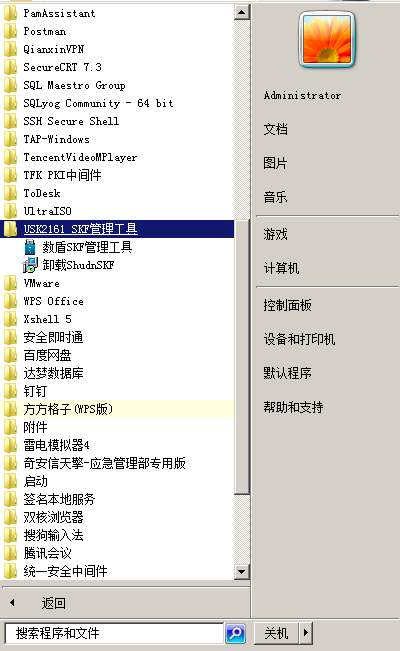
3、双击“JITAPPLICATION_SM2”展示证书列表,查看是否显示证书信息。
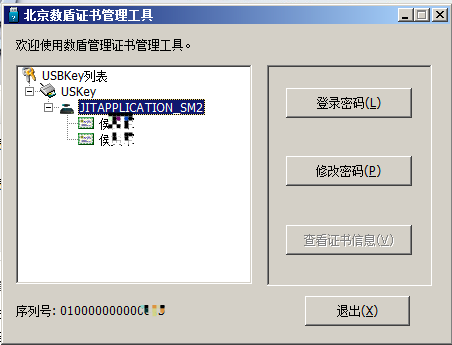
4、若以上证书内容正常显示,则继续第5项检查。反之需重新安装证书驱动(USK2161 SKFSetup1.0.exe)。
5、检查电脑底端工具栏是否开启并显示证书控件(统一安全中间件)图标。

1、确认证书与电脑正常连接;
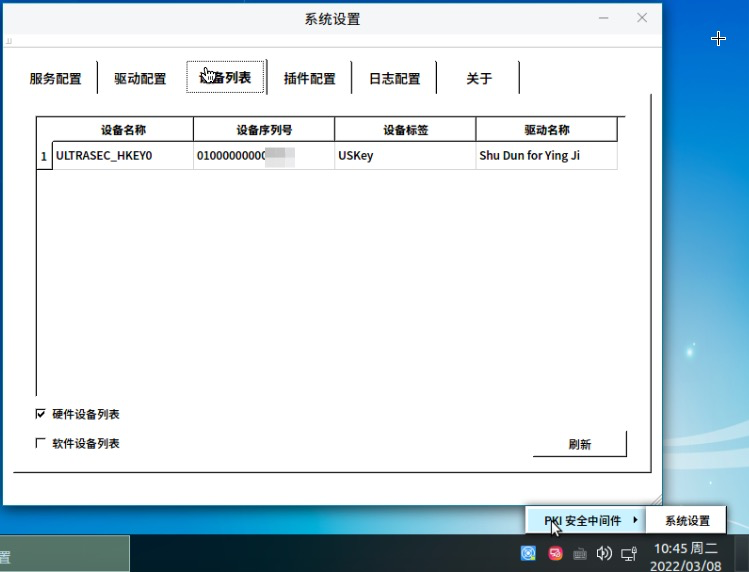
2、检查电脑底端工具栏是否开启并显示证书控件(PKI安全中间件)图标。

3、鼠标移动至工具栏PKI安全中间件,右键点击“系统设置-设备列表”,查看列表中设备介质是否存在。